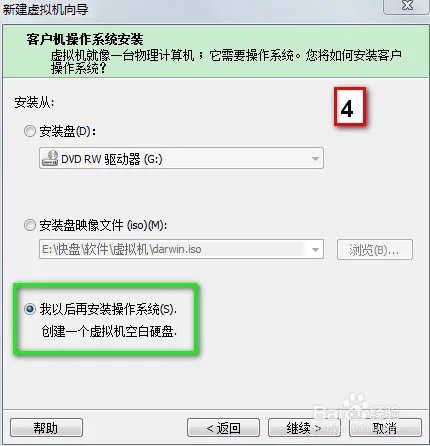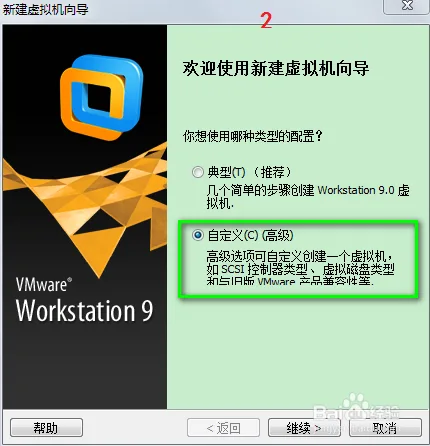
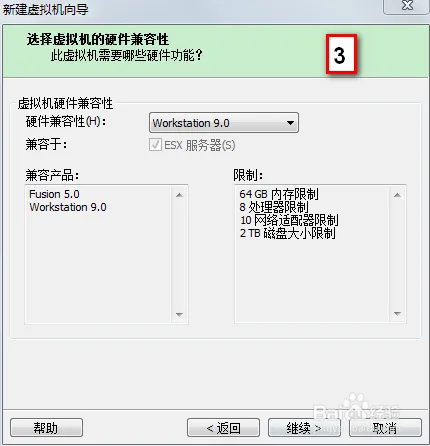
由于默认的VMware并不支持MAC OS X系统虚拟机的安装,我们需要安装一个补丁才能够安装。补丁名称为unlocker202.zip,下载并解压,右键点击win-install.cmd选择以管理员权限运行,完成后,后面虚拟机的操作系统选择项里就多了 Apple Mac OS X(M) 这项。
mac os x vmware tools 安装方法
使用方法
Step 1: 请先安装VMWare 7.1.x版本(在VC中搜索可找到)
Step 2: 将macosx_guest_vmware_7.tar.gz解压缩到一个目录中(这是VMWare的补丁)
Step 3: 用系统管理员身份运行CMD.exe命令行程序,切换到macosx_guest_vmware_7.tar.gz解压缩的目录中
Step 4: 关闭所有VMWare程序,在命令行运行 Windows.bat,补丁安装完成
Step 5: 重启计算机,运行VMWare,加载下载下来的vmx文件即可运行。
有关Xcode 4.1
资源中单独提供了Xcode 4.1,给需要尝试开发的同学使用,或者你需要用Xcode 4.1来打开iPad手势操作,那可以下载第三个文件,如果不需要则只需要下载前两个文件即可!
如何修改分辨率
看到屏幕最顶端右侧的那个黑色显示器了吗?点击它来选择分辨率。
如果找不到,就去 系统偏好设置 -》 显示器 中进行修改
有关root账户
默认情况下root账户是不启用的,并未开启。
其中系统管理员(不是root)密码 sssssssss
如何在Windows和Mac OSX虚拟机中共享文件
Step 1:打开虚拟机,选择 Options,选择Shared Folders
Step 2:选择“Always Enabled”,点击Add,选择Windows本地目录(注意不能是中文目录)
Step 3:点击 OK,启动 虚拟机即可
Step 4:进入Mac OSX后,共享目录就在桌面上,双击打开即可!
24小时供源,但由于是联通线路,可能一些电信连接的速度不是很好,请大家完成后多多供源!
为了你的更好体检,建议不要打开其它软件窗口。